1. Mulai & Login
Daftar, masuk, pilih perusahaan dan cabang.
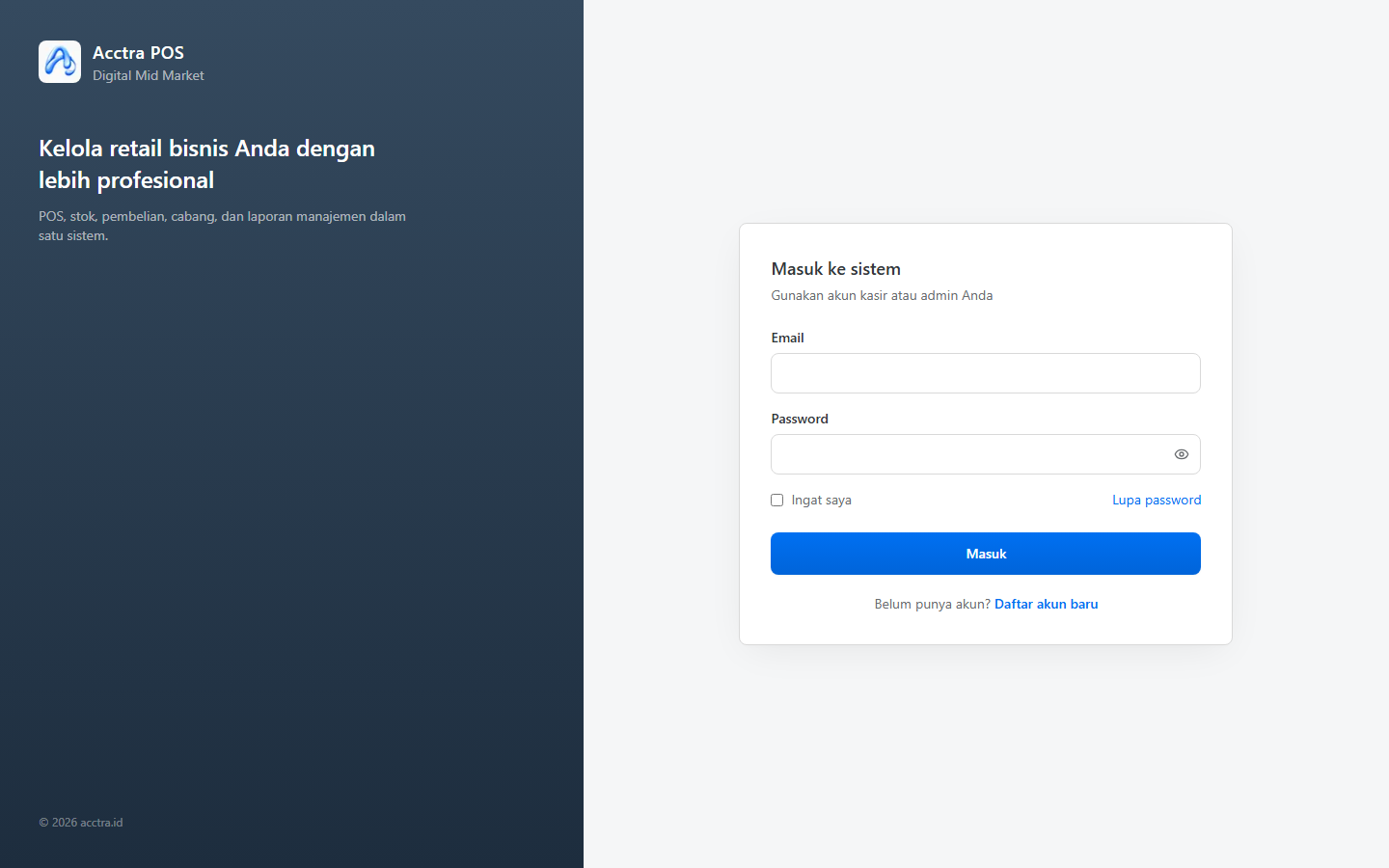
Contoh tampilan: Contoh menu Login — masukkan email & password, lalu klik Masuk. Akses sistem
Buka alamat toko Anda di browser (Chrome atau Edge disarankan), misalnya https://posretail.acctra.solutions/.
Gunakan perangkat PC kasir yang terhubung printer thermal USB untuk operasional harian.
- Daftar trial: menu Daftar di halaman utama
- Masuk: /login dengan email & password yang diberikan admin toko
- Lupa password: tautan Lupa password di halaman login
Pilih perusahaan & cabang
- Setelah login berhasil, pilih perusahaan (tenant) jika akun terhubung ke lebih dari satu toko.
- Pilih cabang aktif (branch). Stok dan penjualan akan mengikuti cabang ini.
- Anda akan diarahkan ke halaman beranda sesuai peran (Kasir → Shift, Owner → Dashboard, dll.).
Tips
- Jika Anda pemilik toko, setelah login pilih perusahaan lalu cabang.
2. Peran Pengguna
Kasir, supervisor, admin/owner, dan keuangan.
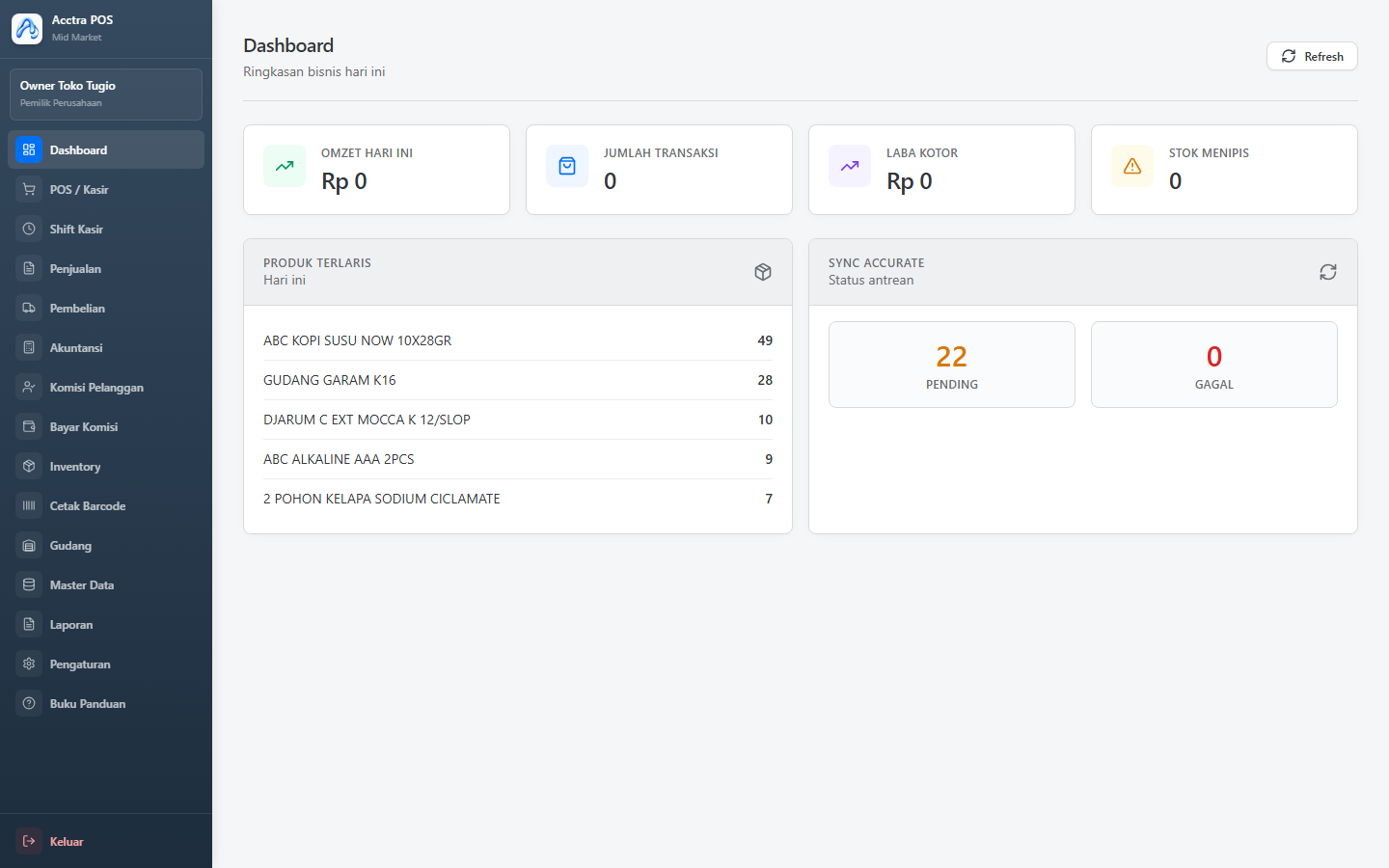
Contoh tampilan: Contoh Dashboard + sidebar kiri. Menu yang tampil menyesuaikan peran (permission) user. Ringkasan peran
- Kasir: buka/tutup shift, transaksi POS, hold, request void, cetak struk
- Supervisor: approve void, approve selisih shift, verifikasi komisi (jika aktif)
- Admin / Owner: master data, harga, pengguna, pengaturan, laporan lengkap
- Keuangan / Accounting: pembelian, jurnal, laporan keuangan, bayar komisi
Tips
- Menu di sidebar menyesuaikan permission. Jika menu tidak muncul, hubungi admin toko untuk menambah hak akses.
3. Shift Kasir
Wajib buka shift sebelum bertransaksi.
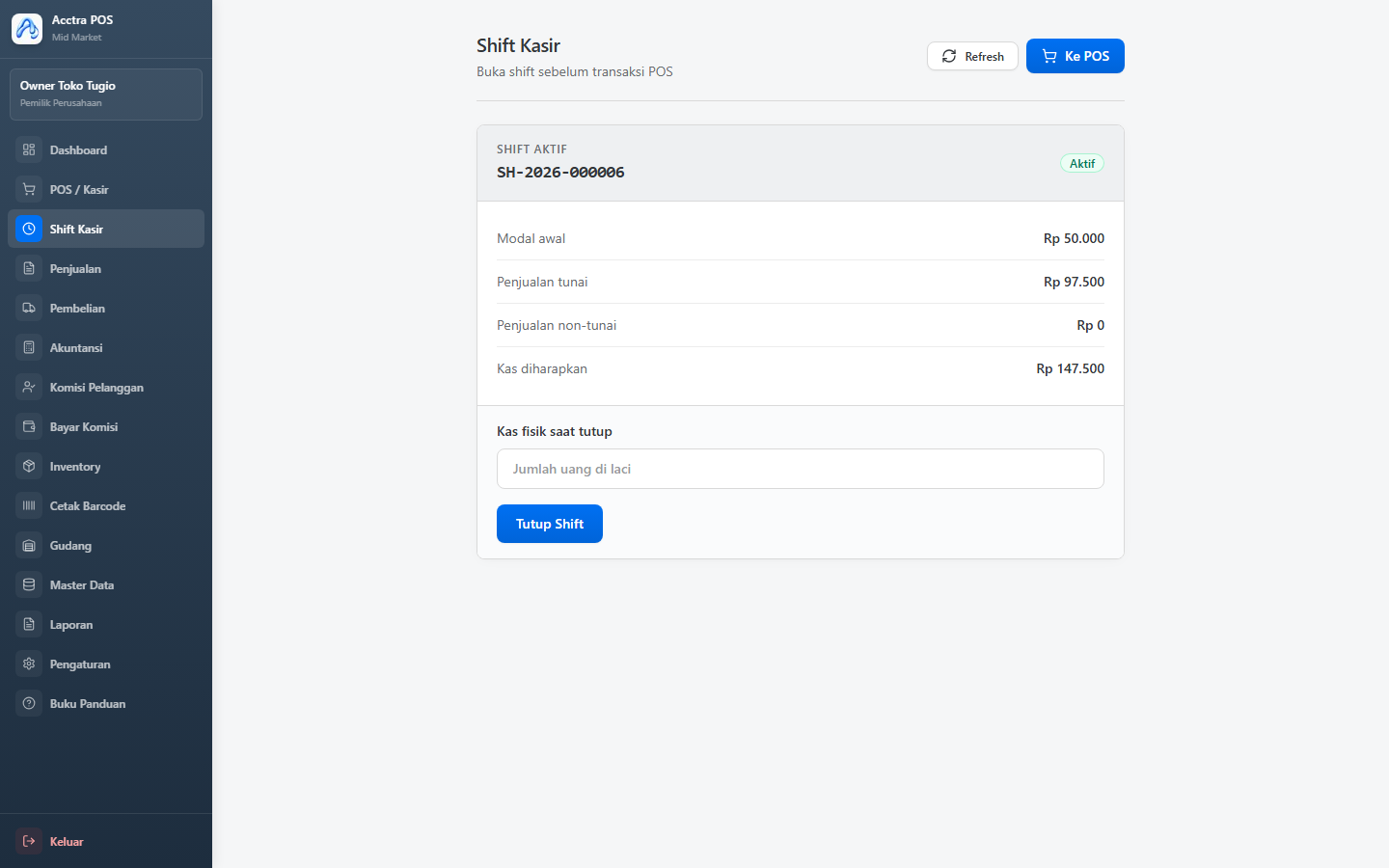
Contoh tampilan: Contoh menu Shift Kasir — buka shift dengan isi saldo awal kas sebelum jualan. Buka shift
- Buka menu Shift Kasir.
- Isi saldo awal kas (modal laci) sesuai uang fisik di laci.
- Konfirmasi buka shift. Status menjadi OPEN.
Tips
- Tidak bisa membuka dua shift aktif sekaligus untuk user yang sama.
- Tanpa shift OPEN, POS akan menolak transaksi.
Tutup shift
- Hitung uang tunai fisik di laci.
- Di Shift Kasir, tutup shift dan isi kas fisik yang dihitung.
- Sistem menghitung kas yang diharapkan dari penjualan tunai, refund, dan void.
- Jika ada selisih, status menunggu persetujuan supervisor.
- Kas diharapkan ≈ saldo awal + penjualan tunai − refund/void tunai
- Selisih = kas fisik − kas diharapkan
4. POS / Kasir
Scan barang, bayar, hold, cetak struk, rombongan.
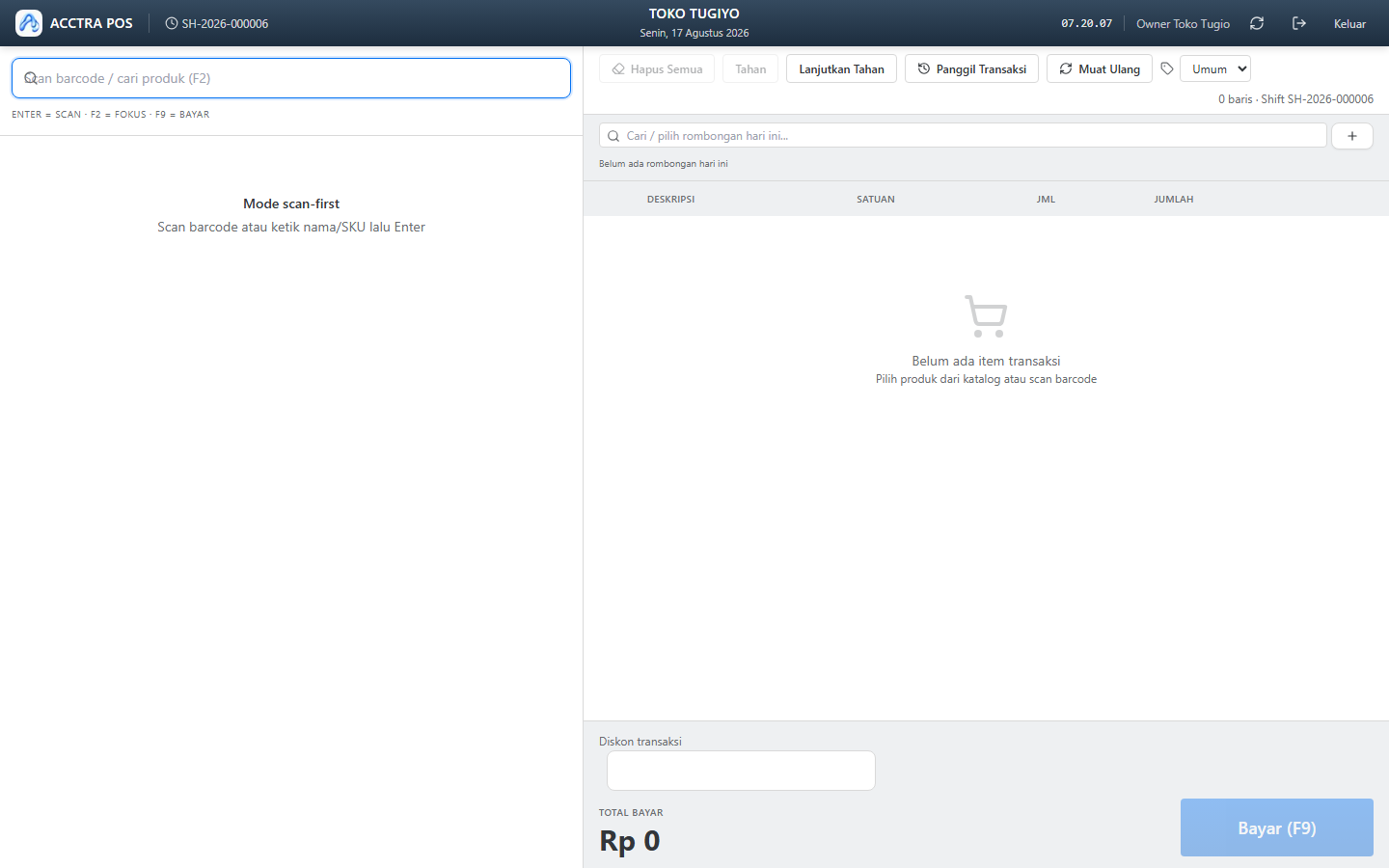
Contoh tampilan: Contoh layar POS — kiri untuk scan/cari produk, kanan keranjang & total. Shortcut: F2 fokus, F9 Bayar. Alur transaksi standar
- Pastikan shift sudah OPEN.
- Buka menu POS / Kasir.
- Cari produk: ketik nama / SKU / scan barcode.
- Jika muncul popup satuan & qty, pilih satuan jual lalu jumlah, lalu masukkan keranjang.
- Periksa subtotal, diskon, pajak, dan total.
- Bayar (tunai / non-tunai / pecahan beberapa metode).
- Pastikan jumlah bayar ≥ total (kecuali piutang sesuai kebijakan toko).
- Simpan transaksi — stok berkurang, struk siap dicetak.
Hold / panggil transaksi
Gunakan Hold jika pelanggan belum bayar tetapi keranjang perlu disimpan sementara.
Panggil Transaksi / daftar hold untuk melanjutkan pembayaran.
Cetak struk
Setelah bayar, struk dapat tercetak otomatis jika pengaturan auto-print aktif.
Untuk Epson TM-T82X tanpa dialog browser: jalankan START-PRINT-AGENT.bat di PC kasir dan biarkan jendela agen tetap terbuka.
Atur printer di Pengaturan → Printer. Jika agen/printer belum siap, sistem menampilkan pesan “Printer belum di set”.
Tips
- Lebar kertas umum: 80mm untuk TM-T82X.
Void transaksi
- Kasir mengajukan void dari riwayat penjualan / POS (dengan alasan).
- Status menjadi menunggu persetujuan.
- Supervisor menyetujui atau menolak.
- Jika disetujui, stok dikembalikan dan pembayaran dibatalkan sesuai aturan sistem.
Tips
- Kasir biasanya tidak bisa approve void sendiri.
Rombongan / komisi (jika fitur aktif)
Jika toko memakai komisi tour/rombongan, transaksi bisa diwajibkan memilih kunjungan/rombongan.
Daftarkan kunjungan di modul Komisi, lalu tautkan saat bayar di POS.
5. Penjualan & Setting Harga
Riwayat jual, void, dan atur harga jual dari harga beli.
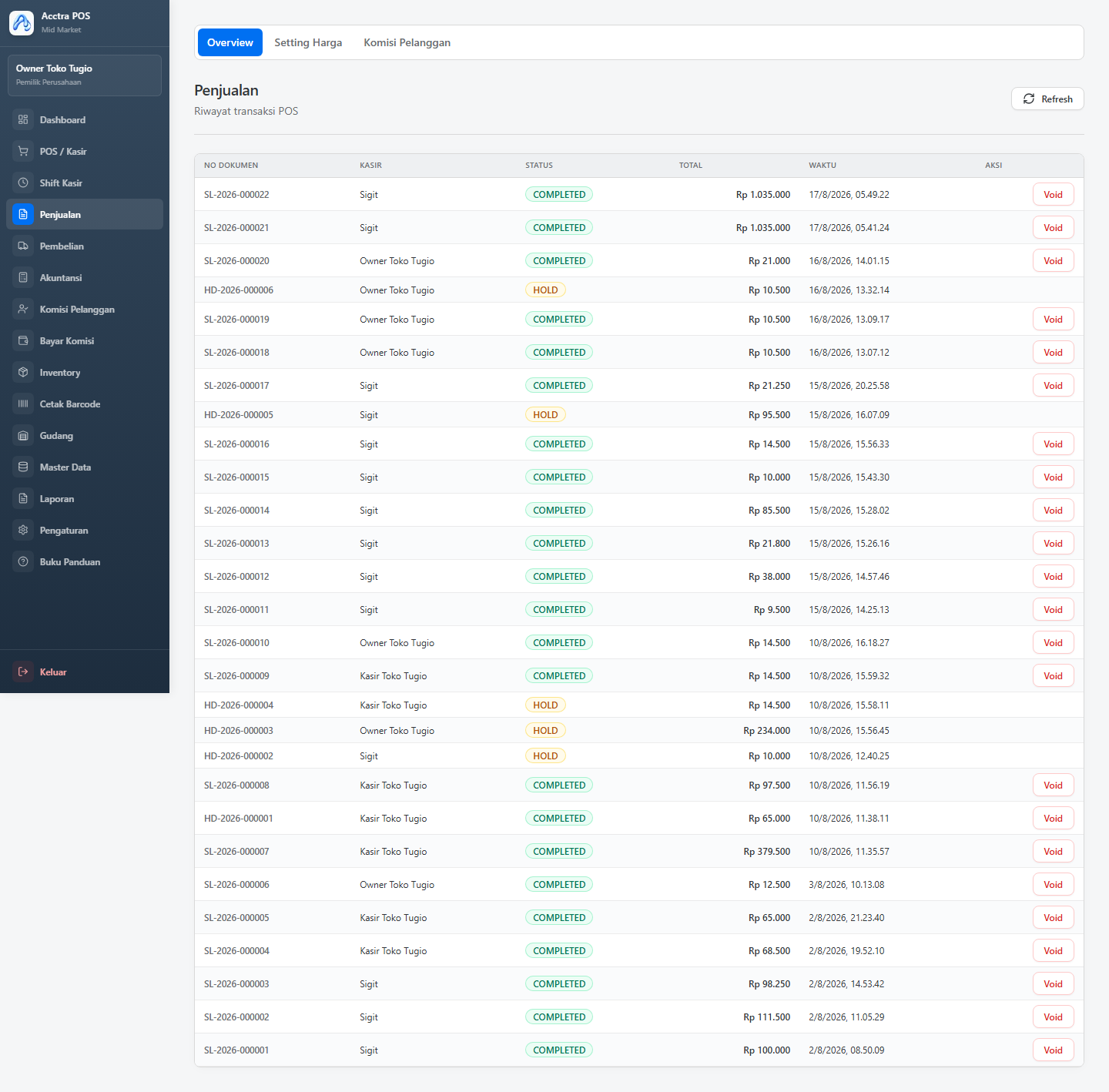
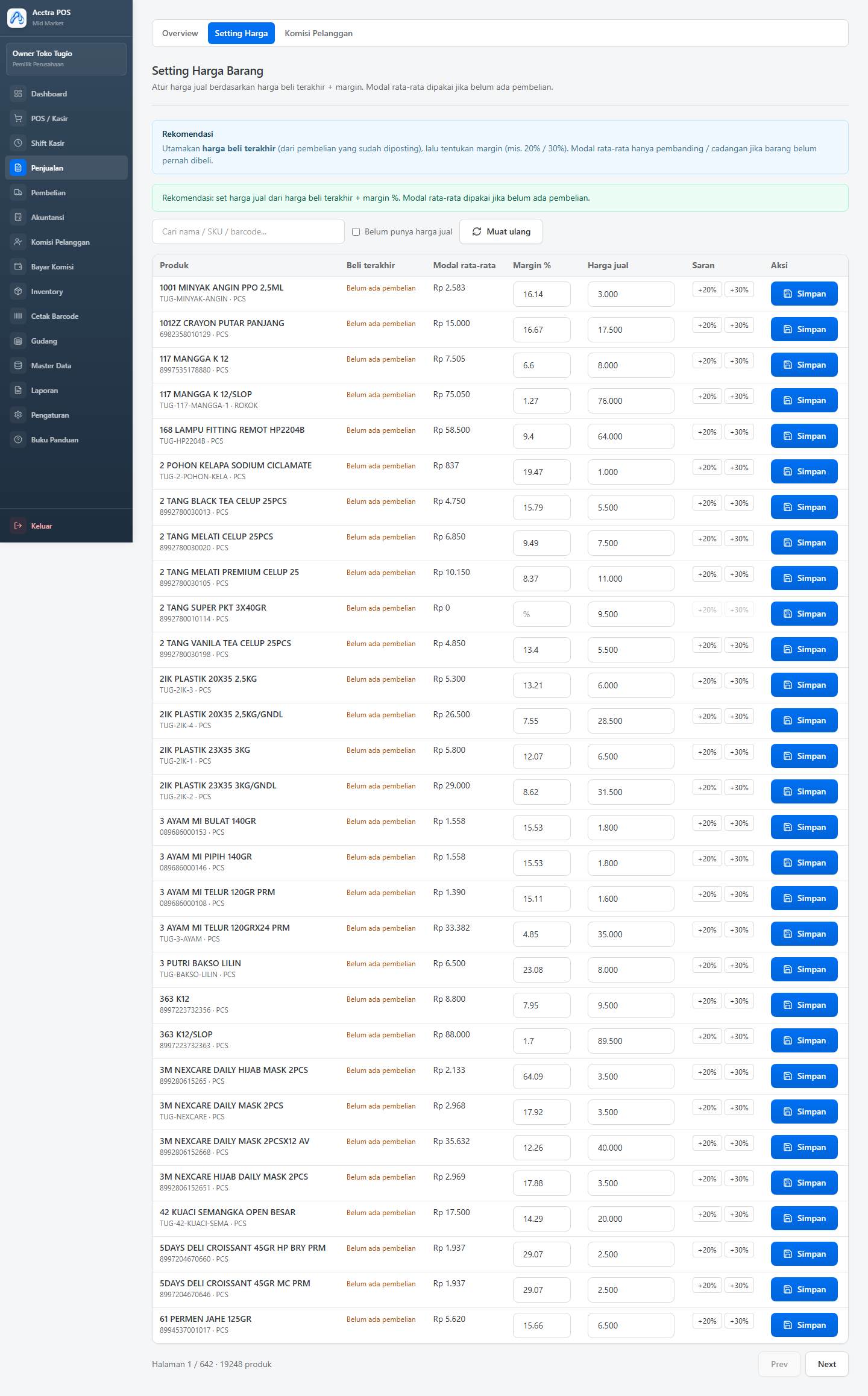
Contoh tampilan: Contoh menu Penjualan (Overview) — daftar transaksi dan aksi void sesuai permission.Contoh tampilan: Contoh Setting Harga — lihat beli terakhir & modal, isi margin atau tombol +20%/+30%, lalu Simpan. Overview penjualan
Menu Penjualan menampilkan daftar transaksi, status, dan aksi void (sesuai permission).
Setting harga barang
Buka Penjualan → Setting Harga.
Rekomendasi: tentukan harga jual dari harga beli terakhir + margin % (misalnya +20% atau +30%).
Modal rata-rata ditampilkan sebagai pembanding jika belum ada pembelian.
- Cari produk.
- Lihat kolom Beli terakhir dan Modal rata-rata.
- Isi margin % atau klik saran +20% / +30%.
- Klik Simpan. Butuh permission master.manage.
Tips
- Price list bertingkat (grosir/WS) diatur di Master → Price List jika fitur tiered pricing aktif.
6. Pembelian
Penerimaan barang, update modal, dan hutang supplier.
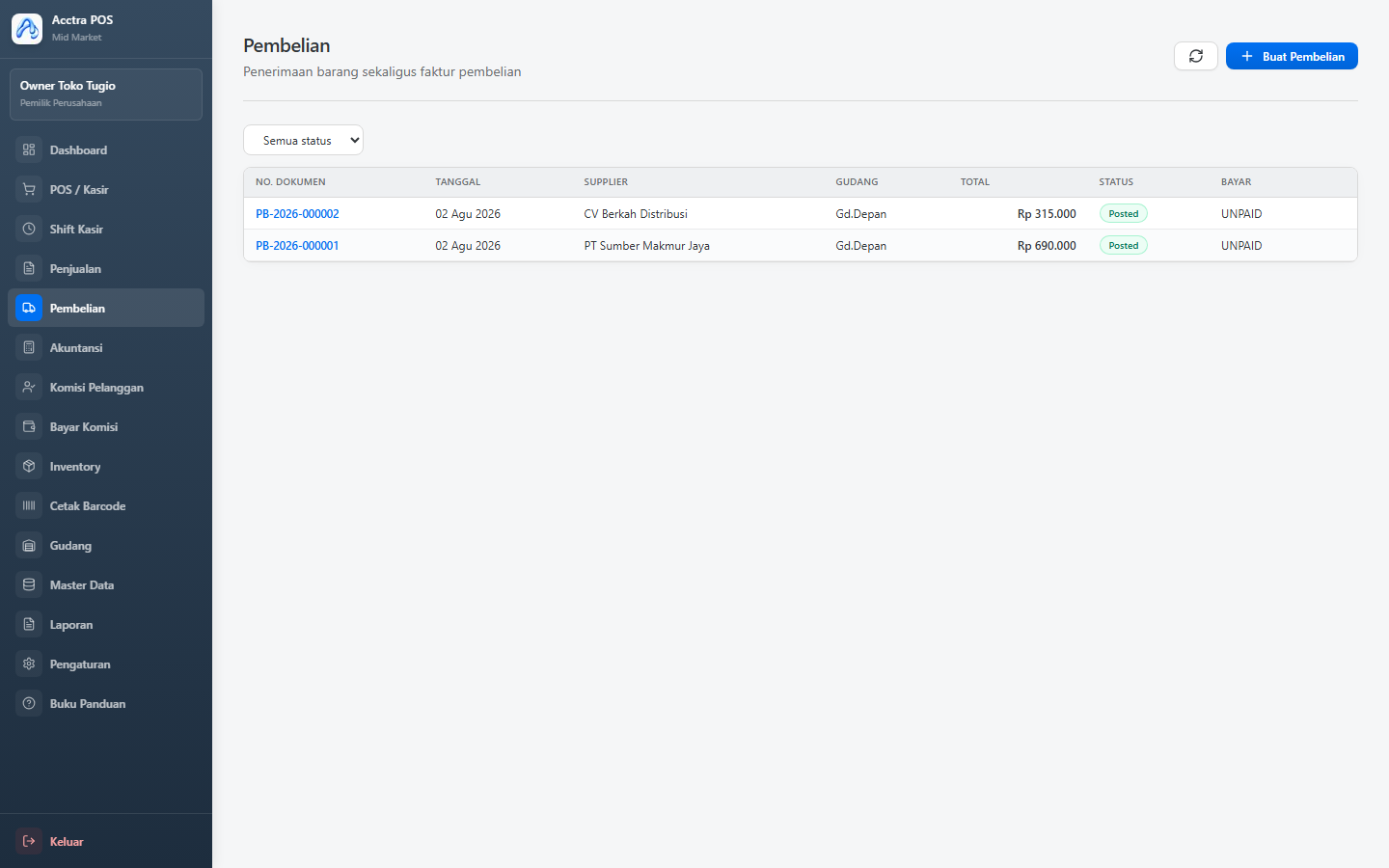
Contoh tampilan: Contoh menu Pembelian — buat dokumen penerimaan, pilih supplier & gudang, lalu posting. Alur pembelian
- Buka menu Pembelian → buat dokumen baru.
- Pilih supplier dan gudang penerimaan.
- Tambah item, satuan, qty, dan harga beli.
- Simpan sebagai draft bila perlu, lalu posting / terima barang.
- Saat diposting: stok bertambah, modal rata-rata diperbarui, riwayat harga beli tercatat.
Tips
- Harga beli terakhir dipakai di Setting Harga untuk menghitung saran harga jual.
- Pembayaran hutang supplier mengikuti status pembayaran di dokumen pembelian.
7. Inventory, Barcode & Gudang
Stok, opname, transfer, cetak label, multi-gudang.
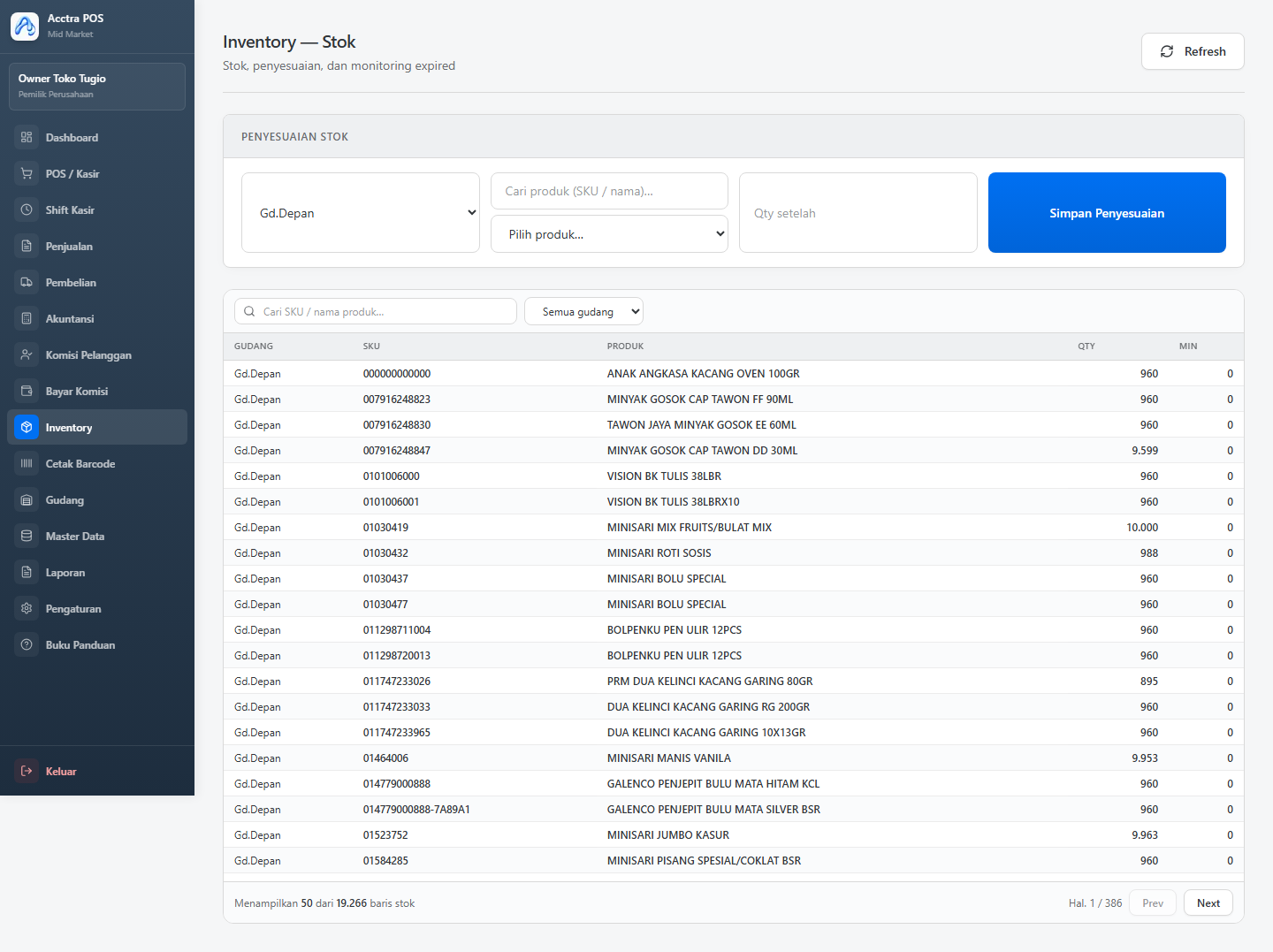
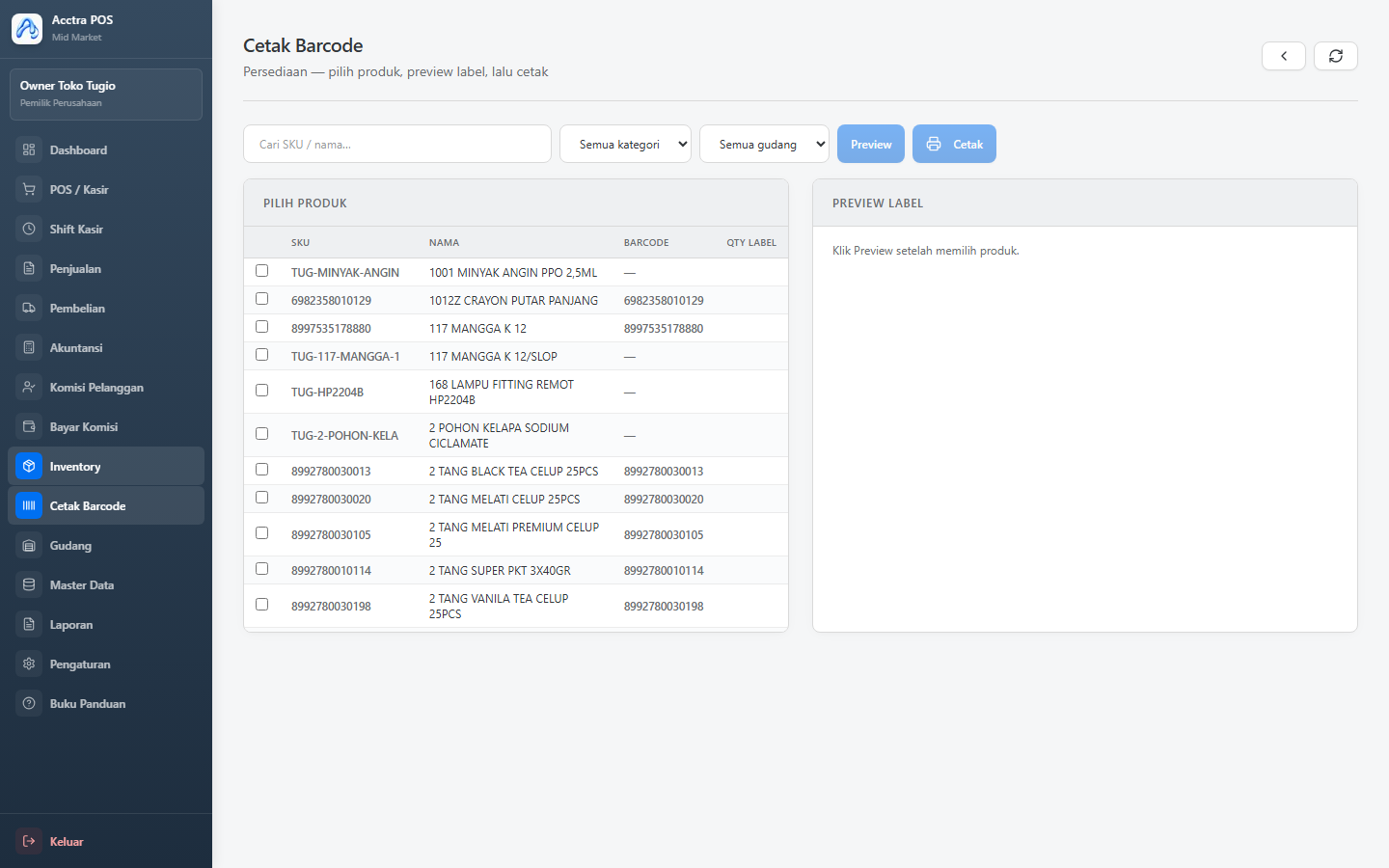
Contoh tampilan: Contoh menu Inventory — pantau stok, adjustment, opname, dan transfer.Contoh tampilan: Contoh menu Cetak Barcode — pilih produk lalu cetak label. Inventory
- Lihat saldo stok per produk / gudang
- Penyesuaian (adjustment) untuk koreksi
- Opname stok: bandingkan fisik vs sistem
- Transfer antar gudang (jika multi-gudang aktif)
Cetak barcode
Menu Cetak Barcode untuk label produk. Pastikan printer label/barcode terpasang atau gunakan layout cetak yang tersedia.
Gudang & rak
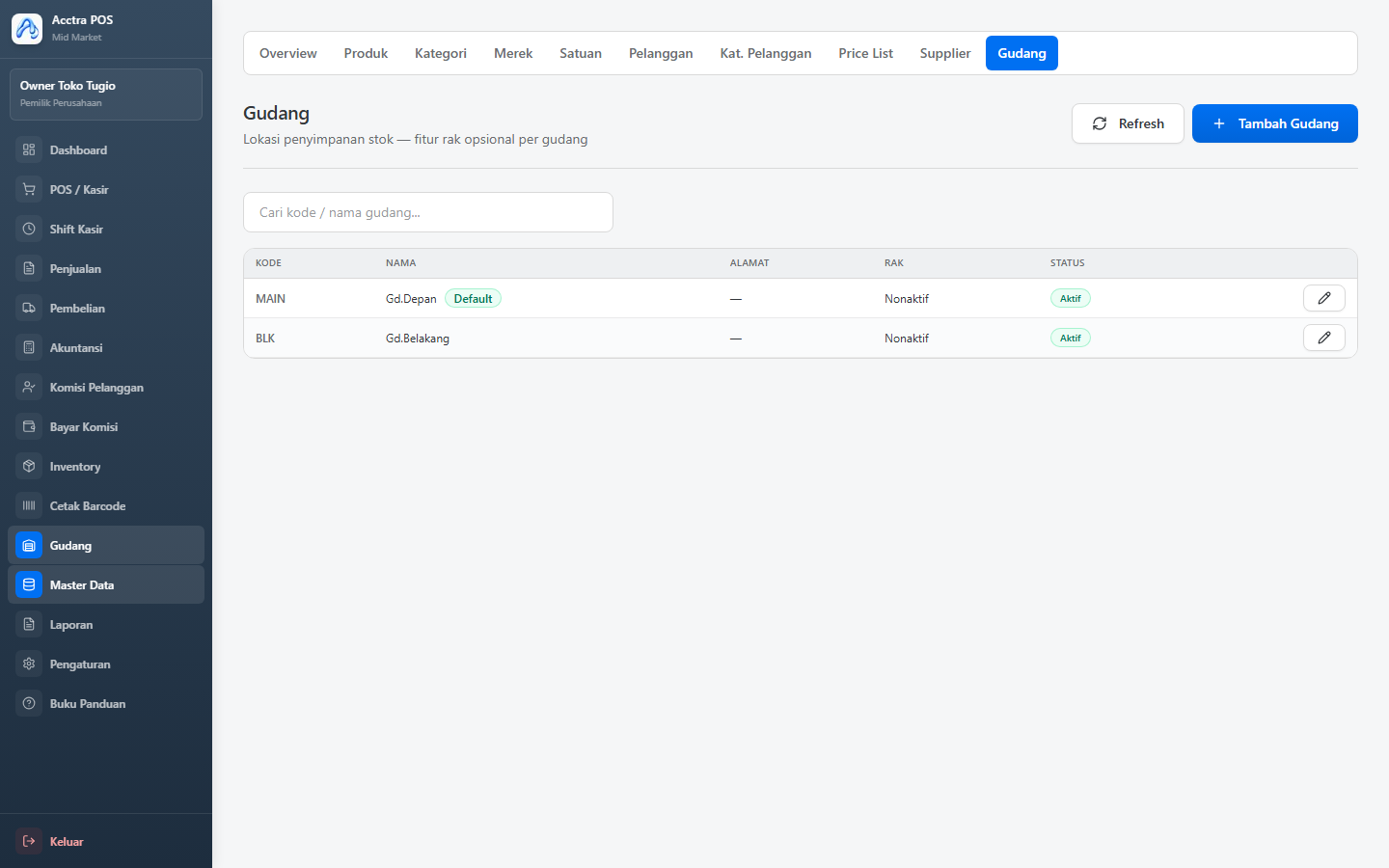
Jika fitur multi-gudang aktif, kelola gudang di Master / menu Gudang.
Rak membantu lokasi penyimpanan; transfer rak memindahkan stok antar lokasi dalam gudang.
Tips
- Stok disimpan dalam satuan dasar (mis. PCS). Penjualan karton dikonversi otomatis ke PCS.
Contoh tampilan: Contoh menu Gudang — kelola gudang dan lokasi penyimpanan. 8. Master Data
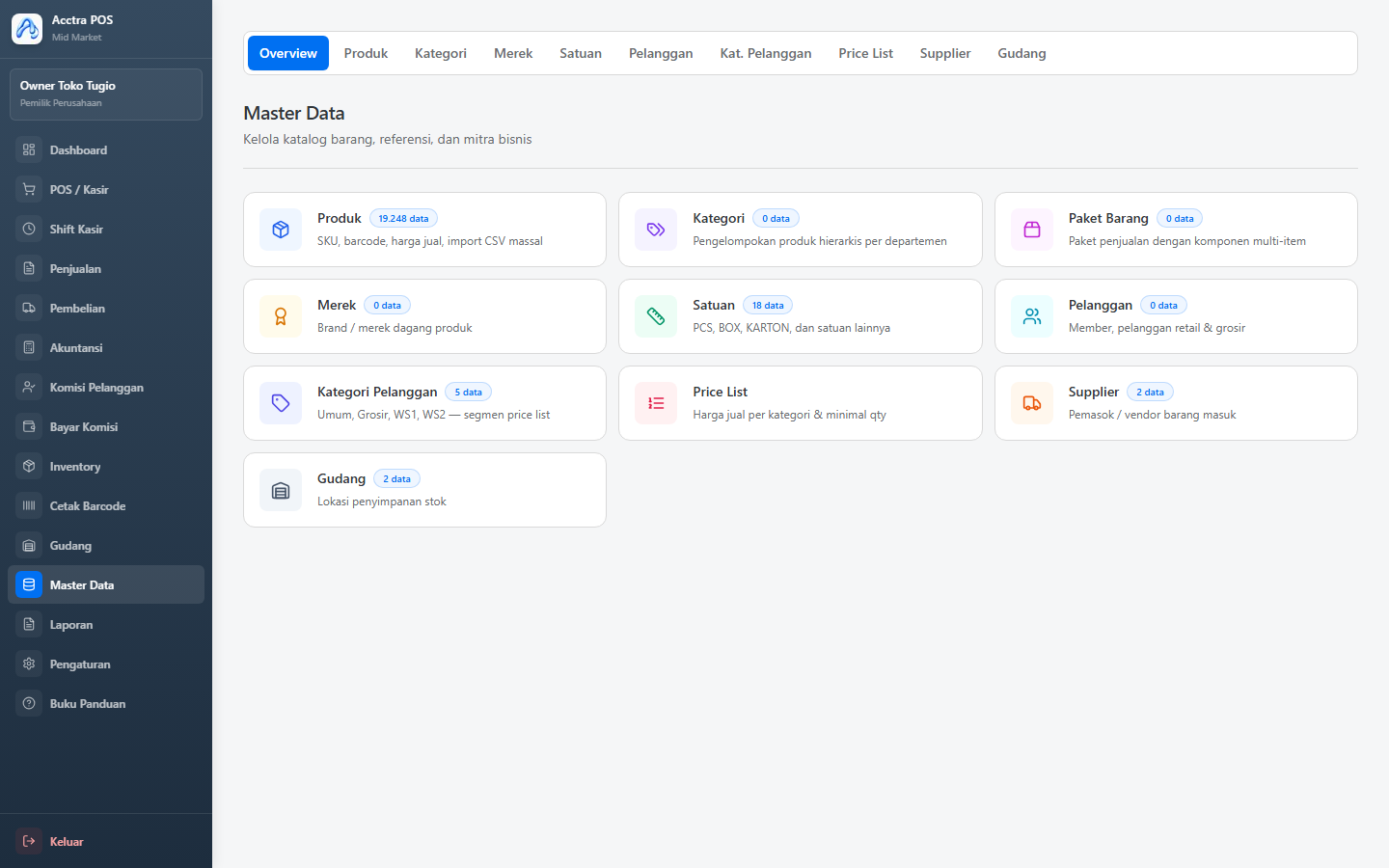
Produk, kategori, satuan, pelanggan, supplier, price list.
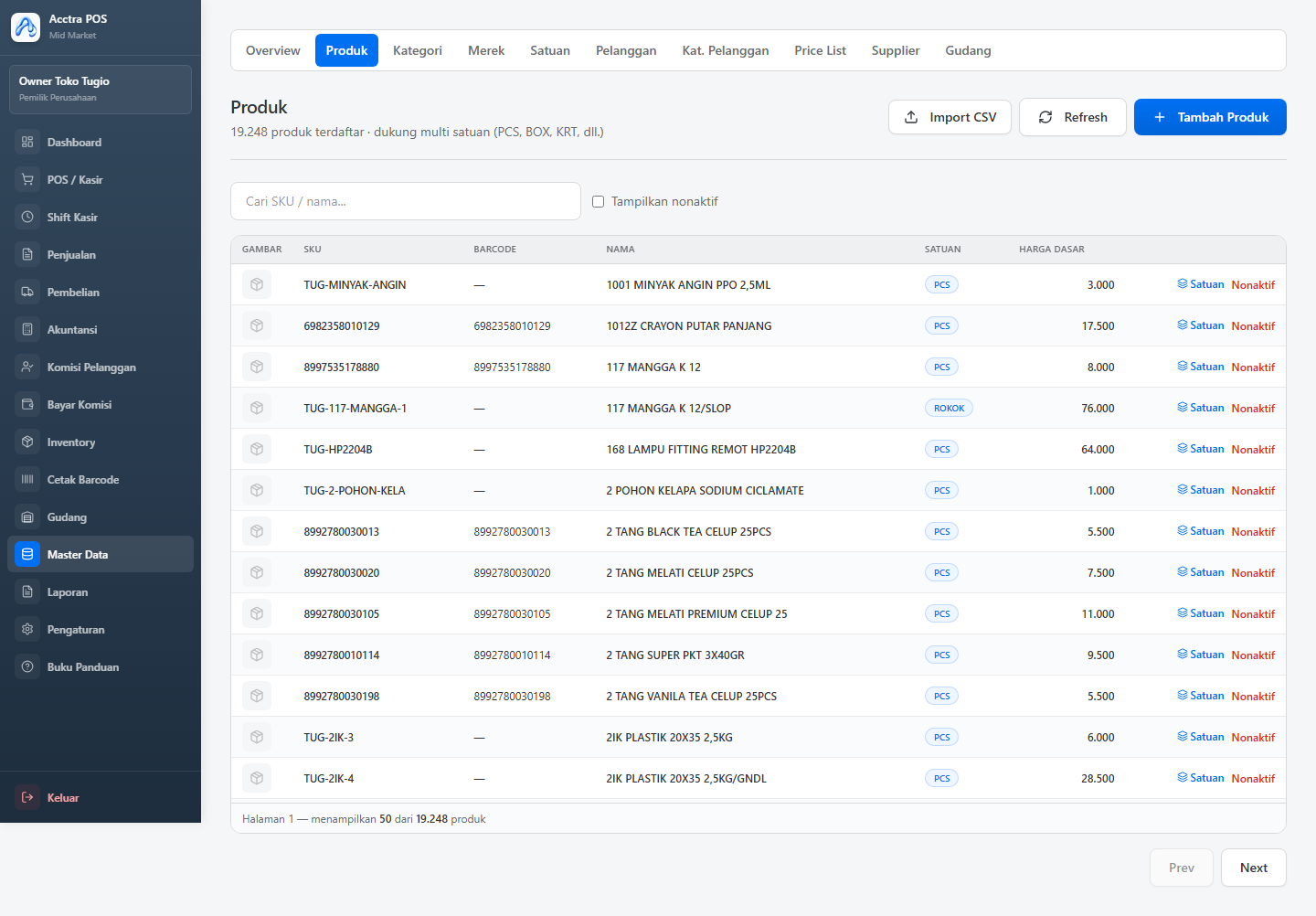
Contoh tampilan: Contoh halaman Master Data — pintu masuk ke produk, kategori, satuan, pelanggan, dll.Contoh tampilan: Contoh Master Produk — kelola SKU, barcode, harga jual, dan satuan. Yang biasanya diisi dulu
- Satuan (PCS, KRT, dll.)
- Kategori & merek produk
- Produk: SKU, barcode, nama, satuan dasar, harga jual, stok awal (jika perlu)
- Pelanggan & kategori pelanggan (Umum, Grosir, WS…)
- Supplier
- Price list bertingkat (opsional)
- Paket produk (opsional)
Multi satuan
Produk bisa punya beberapa satuan jual (PCS, lusin, karton) dengan konversi ke satuan dasar.
Harga jual bisa berbeda per satuan. Di POS, kasir memilih satuan saat menambah item.
9. Komisi Pelanggan
Skema, penerima, kunjungan, verifikasi, pembayaran.
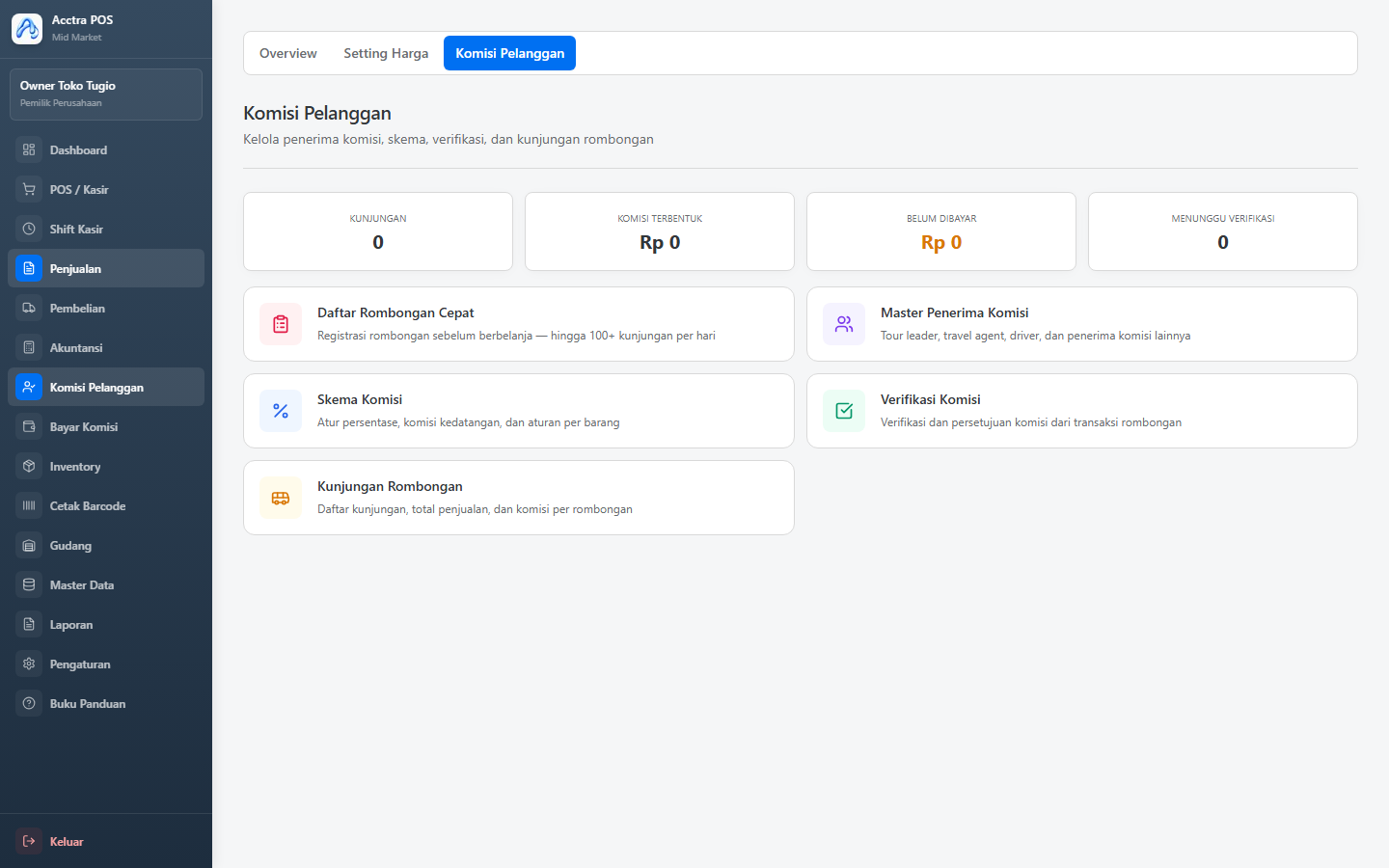
Contoh tampilan: Contoh hub Komisi Pelanggan — penerima, skema, kunjungan, verifikasi (jika fitur aktif). Alur singkat (jika fitur aktif)
- Buat penerima komisi (tour leader / perusahaan).
- Buat skema komisi (persentase / fixed / gabungan).
- Daftarkan kunjungan/rombongan.
- Kasir menjual dengan tautan kunjungan.
- Supervisor verifikasi komisi.
- Keuangan membayar komisi di menu Bayar Komisi.
10. Akuntansi
COA, jurnal, mapping, pajak, laporan keuangan.
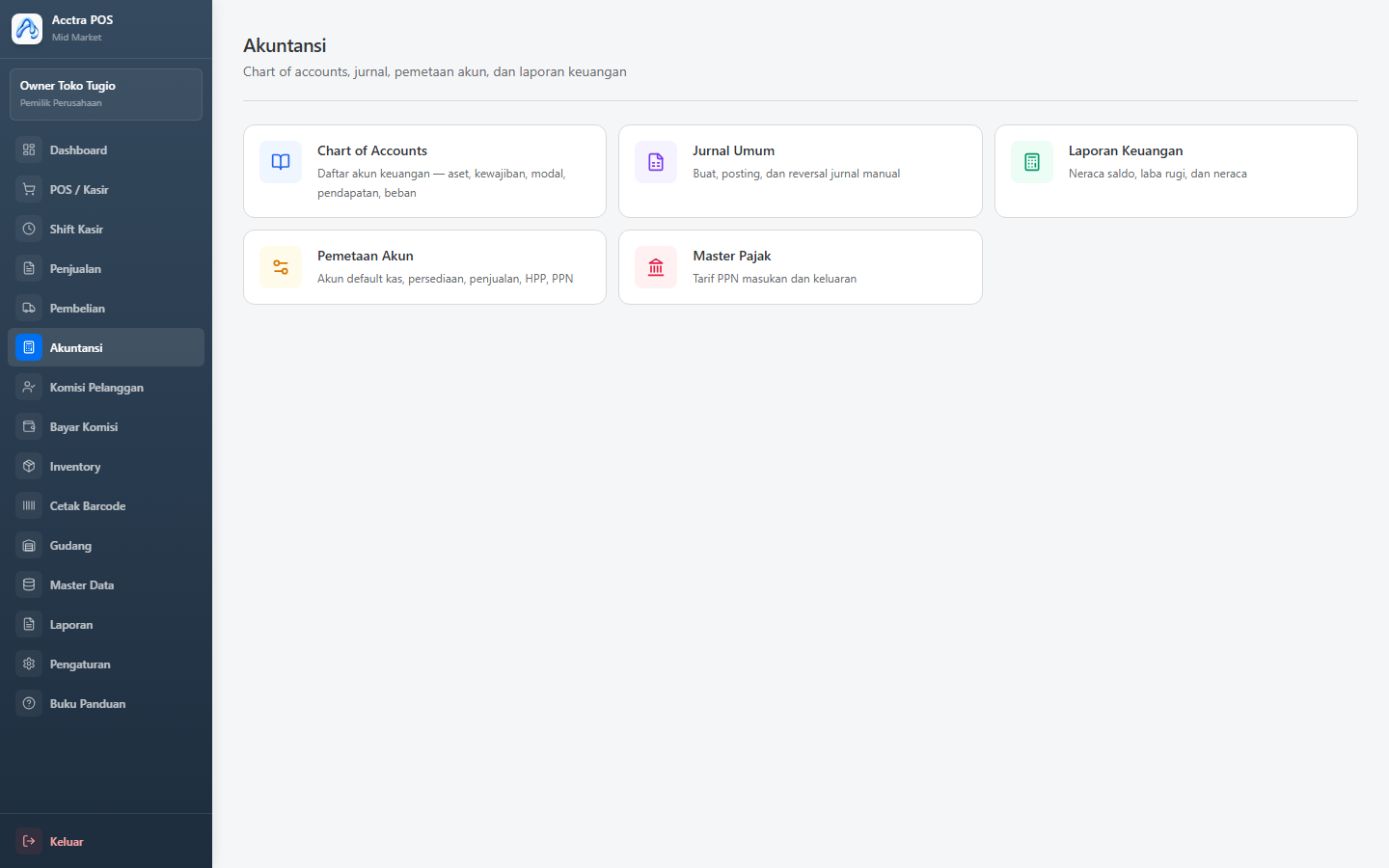
Contoh tampilan: Contoh hub Akuntansi — COA, jurnal, mapping akun, pajak, dan laporan. Modul akuntansi
- Chart of Accounts (COA)
- Jurnal manual / jurnal otomatis dari transaksi
- Mapping akun (kas, penjualan, persediaan, HPP, dll.)
- Tarif pajak
- Laporan akuntansi (neraca, laba rugi, dll. sesuai yang tersedia di menu)
Tips
- Pastikan mapping akun sudah diisi sebelum mengandalkan posting otomatis.
11. Laporan
Penjualan, stok, shift, pajak, margin, dan lainnya.
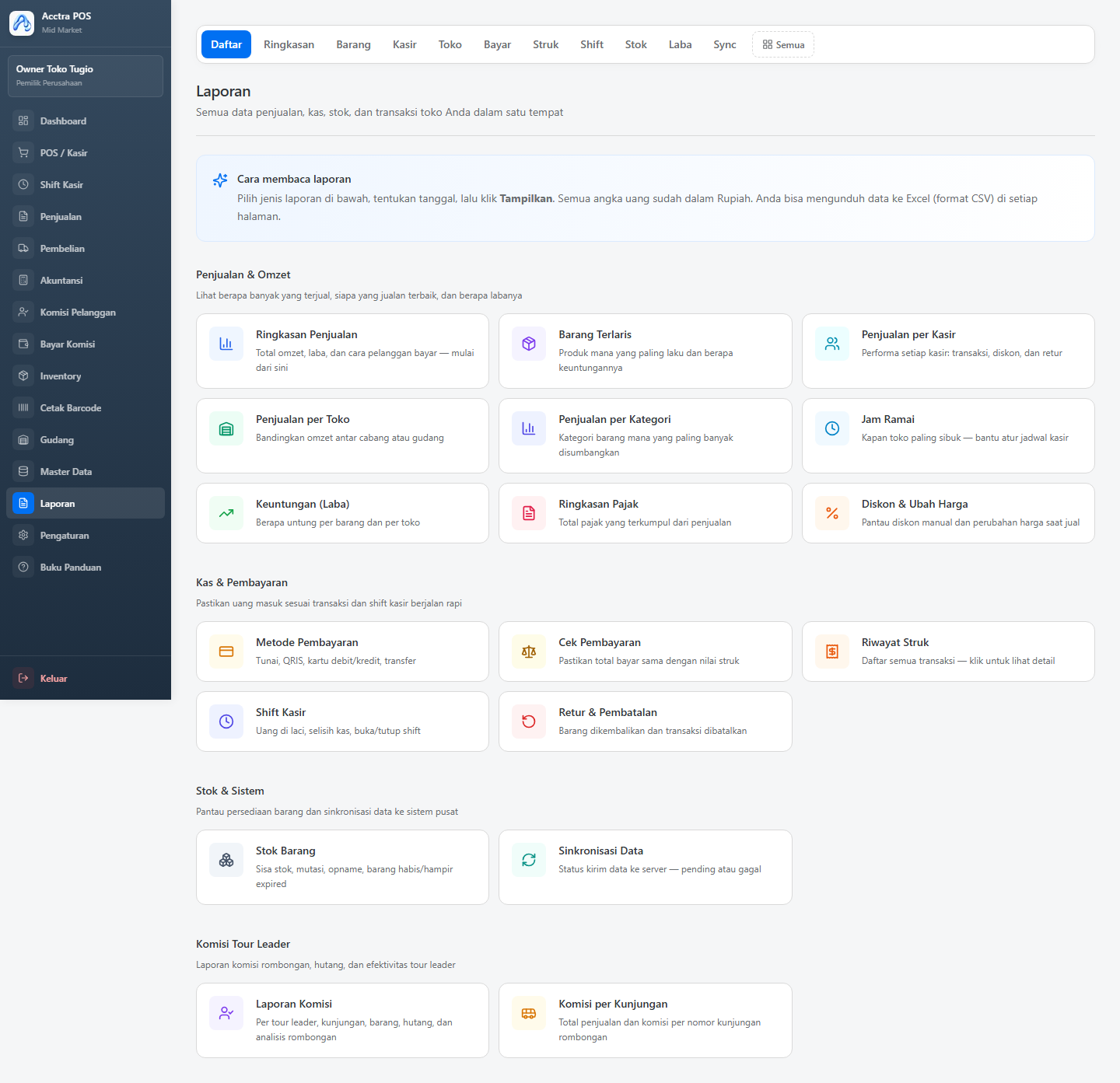
Contoh tampilan: Contoh menu Laporan — pilih jenis laporan lalu tentukan rentang tanggal. Laporan yang tersedia
Buka menu Laporan, pilih jenis laporan, tentukan rentang tanggal, lalu lihat atau unduh sesuai opsi di layar.
- Ringkasan penjualan
- Per barang, per kasir, per outlet, per kategori, per jam
- Margin, pajak, diskon harga, pembayaran
- Rekonsiliasi, struk, shift, retur/void
- Stok, sync Accurate, komisi (jika aktif)
12. Accurate Sync
Sinkronisasi ke Accurate Online (jika diaktifkan).
Cara kerja
Transaksi lokal tetap tersimpan meski internet putus. Antrian sync dikirim saat koneksi tersedia.
Data lokal tidak dihapus setelah sync — sistem hanya mencatat status dan ID remote.
Tips
- Aktifkan fitur Accurate di pengaturan fitur sistem, lalu lengkapi kredensial / mapping di menu Accurate Sync.
13. Pengaturan
Pengguna, struk, printer, perangkat POS, fitur.
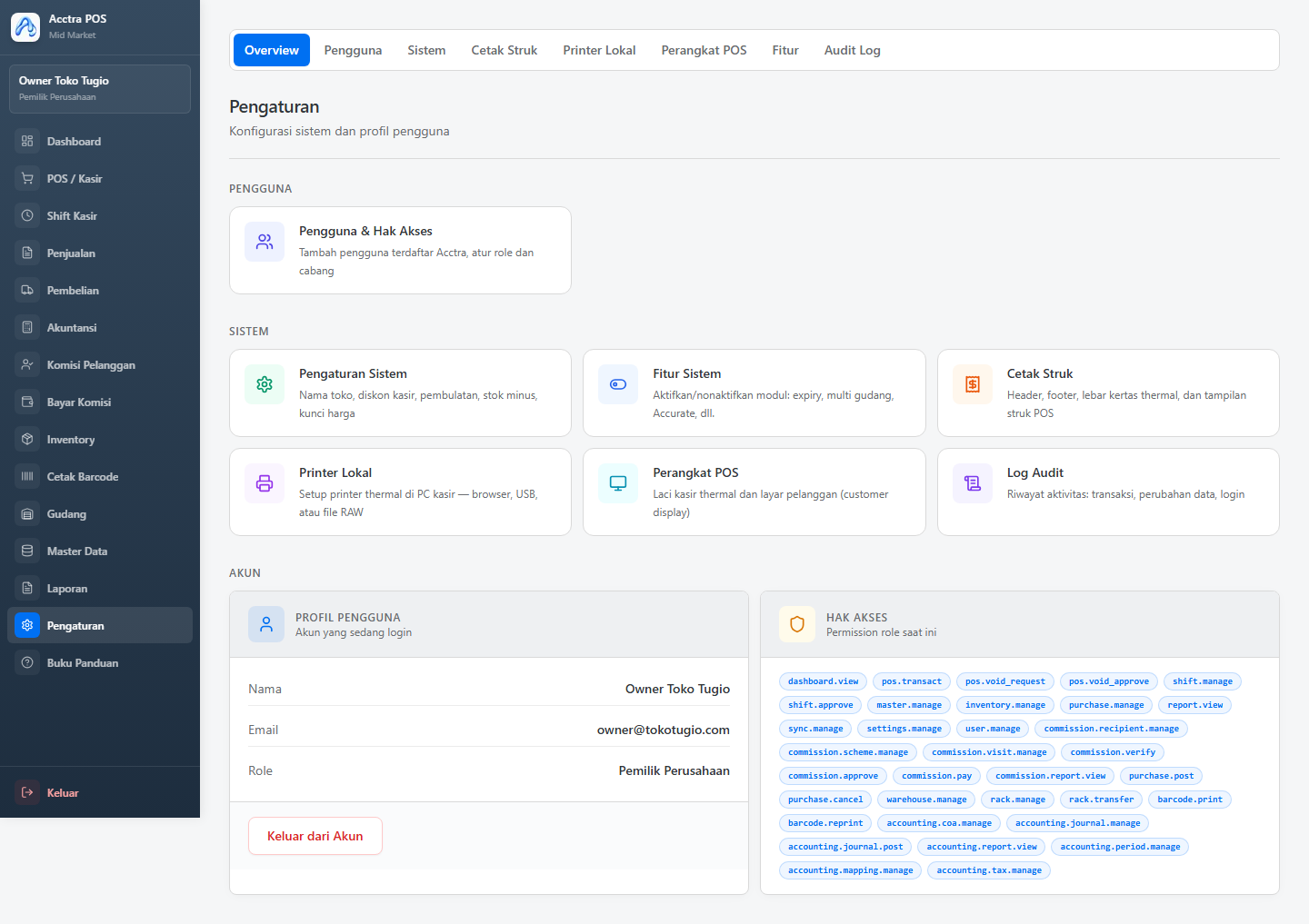
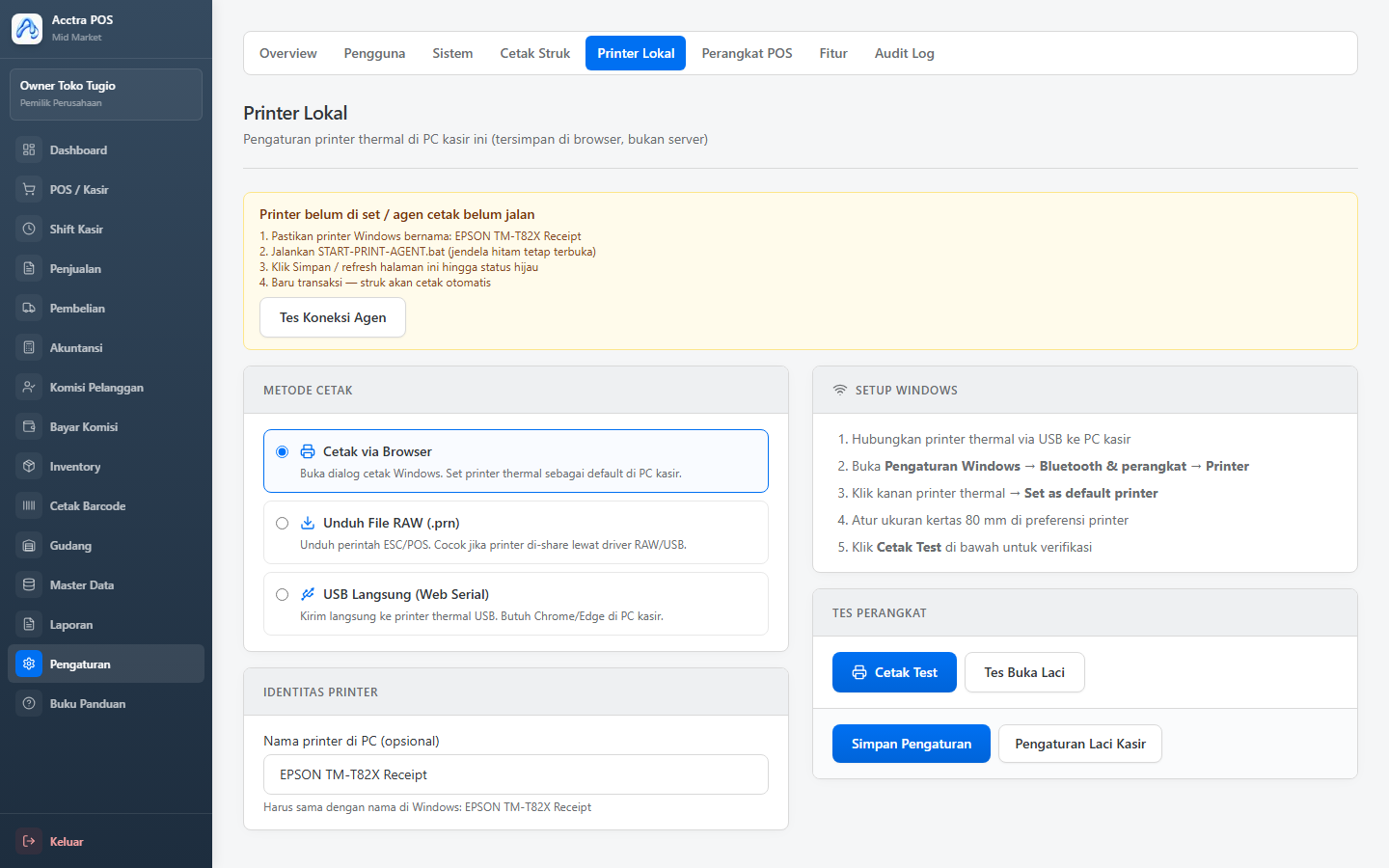
Contoh tampilan: Contoh menu Pengaturan — sistem, struk, printer, pengguna, dan fitur.Contoh tampilan: Contoh Pengaturan Printer — pastikan agen cetak hijau agar struk keluar tanpa dialog browser. Checklist setup toko baru
- Pengaturan → Sistem: nama perusahaan, stok negatif, kunci harga, dll.
- Pengaturan → Struk: alamat, telepon, footer, lebar kertas, auto-print.
- Pengaturan → Printer: agen cetak / USB / nama printer Windows.
- Pengaturan → POS Perangkat: laci kasir, display pelanggan (opsional).
- Pengaturan → Pengguna: buat akun kasir & supervisor, berikan role.
- Pengaturan → Fitur sistem: nyalakan komisi / multi-gudang / Accurate sesuai kebutuhan.
Printer thermal (TM-T82X)
- Install driver Epson APD; pastikan nama printer Windows: EPSON TM-T82X Receipt.
- Jalankan START-PRINT-AGENT.bat di PC kasir (jangan ditutup).
- Di POS: Pengaturan → Printer → Tes Koneksi Agen (harus hijau).
- Lakukan transaksi uji — struk harus keluar tanpa dialog Print browser.
14. Tips Harian & Troubleshooting
Masalah umum dan cara mengatasinya.
Contoh tampilan: Halaman Buku Panduan ini juga bisa dibuka dari sidebar aplikasi atau website publik. Tips operasional
- Selalu buka shift sebelum kasir mulai jualan
- Import / lengkapi master produk sebelum go-live
- Uji cetak struk di awal shift
- Tutup shift setiap akhir hari kerja
- Backup & akses server dikelola admin teknis Acctra
Troubleshooting cepat
- Tidak bisa login: cek email/password, status akun, atau akun terkunci setelah gagal berulang
- POS menolak jual: cek shift OPEN dan stok
- Dialog Print browser muncul: agen cetak belum jalan atau printer belum di-set
- Harga salah: cek Setting Harga / Price List / kategori pelanggan di POS
- Menu hilang: permission role belum mencakup modul tersebut
Bantuan
Hubungi admin Acctra melalui WhatsApp atau email yang tertera di website untuk dukungan teknis dan onboarding toko.